软件测试最常用的 3 个浏览器 F12 模块
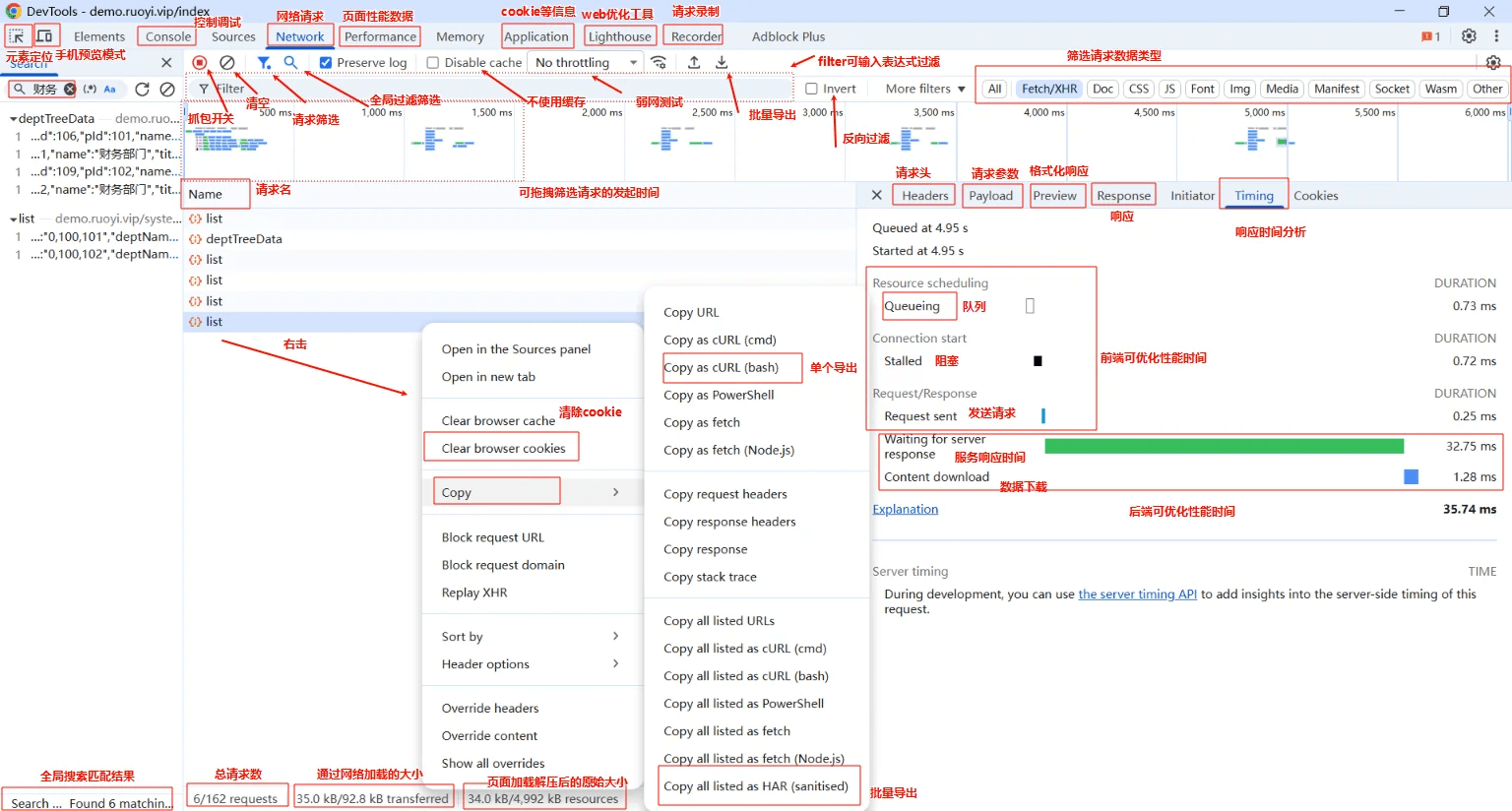
🌐Network 网络面板
接口与性能分析
请求筛选:按 Fetch/XHR 过滤,3 秒内定位接口请求。
导出:Copy as cURL / Export HAR,接口一键复现到 Postman
性能排查:Timing 标签可拆解 DNS / TCP / TTFB 耗时
环境模拟:Disable cache + 弱网,提前暴露线上问题
🎨Elements 元素面板
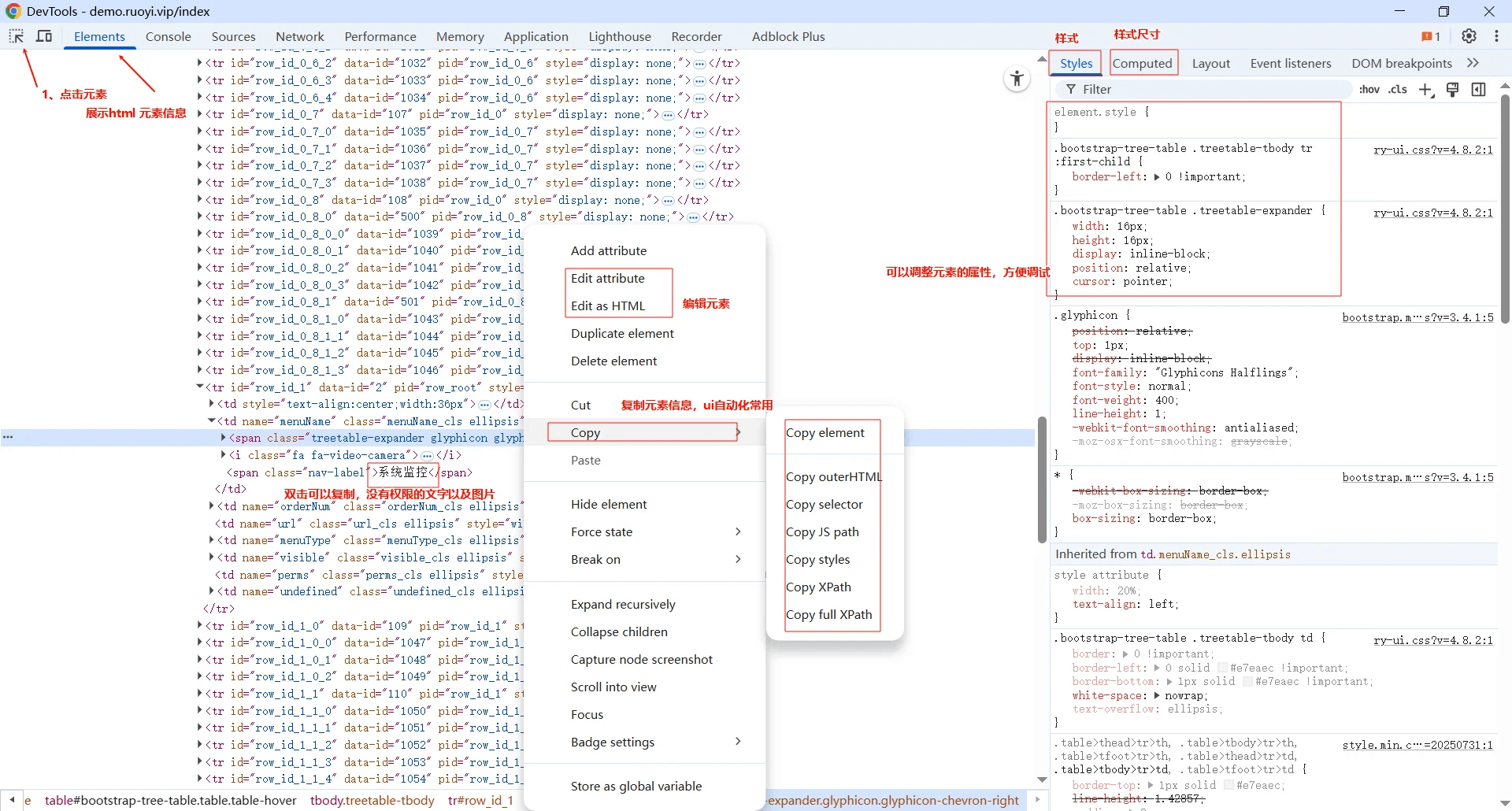
UI 与样式的精准操控
常见用途:样式问题复现、元素定位确认、自动化脚本 selector 验证
快速定位:使用左上角选择器按钮,一键精准定位页面元素信息。
元素编辑:右键支持 Edit as HTML 或 Edit attribute,无需修改源码即可实时验证页面改动。
自动化利器:右键 Copy 功能可快速获取 XPath、Selector 或 JS path,是编写自动化测试脚本的必备操作。
样式调试:在 Styles 面板可实时修改 CSS 属性,利用勾选框快速切换样式状态。
📊Console 控制台
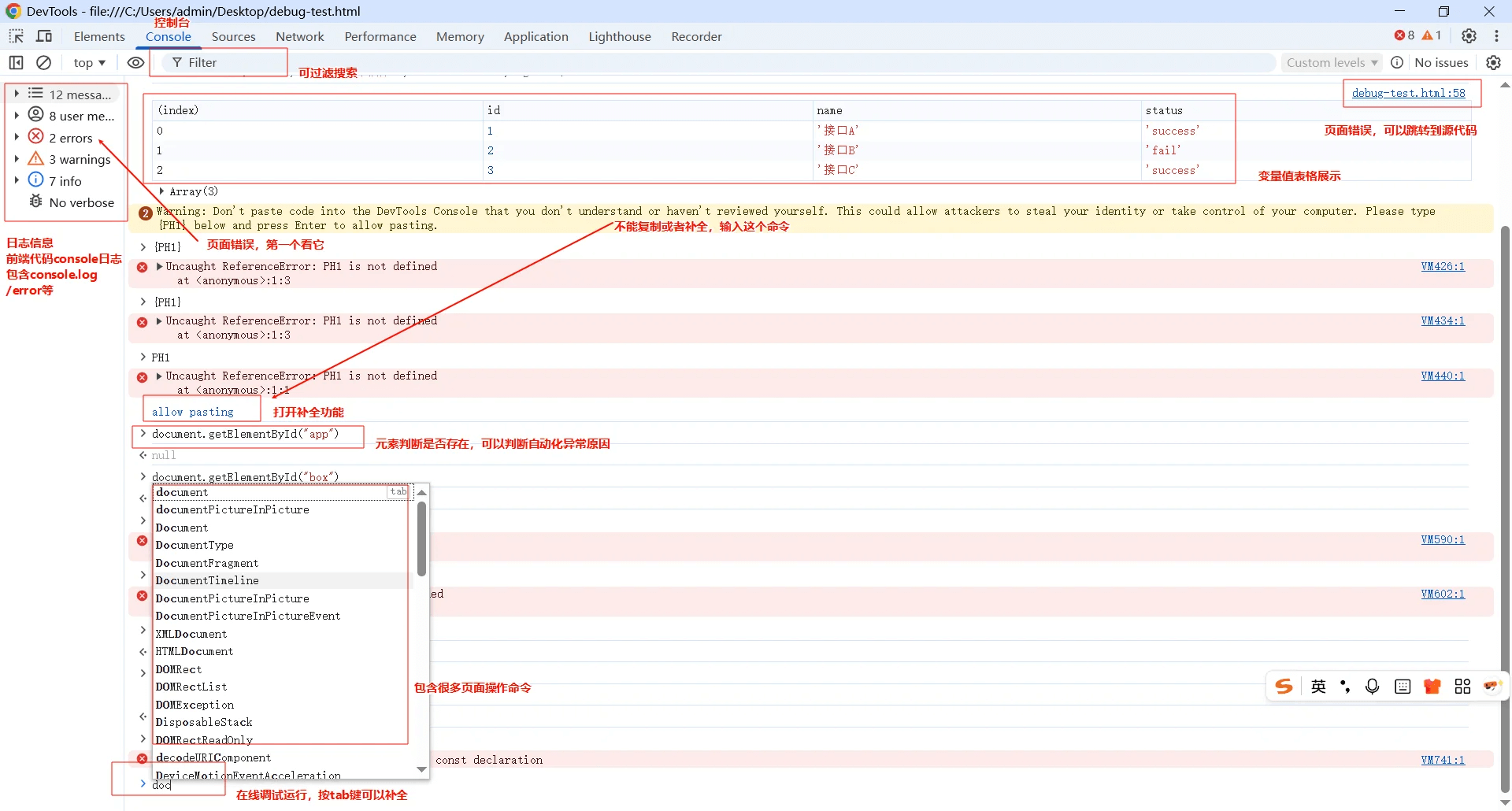
逻辑调试与数据可视化
控制台不只是打印日志,更是交互式调试环境。
日志:红字 Error / Warning 快速定位异常
在线脚本运行:临时 JS 验证、变量检查(支持 Tab 补全)
⚠️ 若无法粘贴代码,输入 allow pasting 即可开启权限。
💡 F12 快速排查总结口诀
❗ 页面报错:先看 Console 红字
🌐 接口异常:看 Network 状态码 + Response
⏱ 性能问题:盯 Timing 的 TTFB
转自: 小红书,测试老江

文章部分资料可能来源于网络,如有侵权请告知删除。谢谢!
前一篇: mysql 创建数据库怎么选择合适的字符集和排序规则,要支持中文和emoji 等符号
下一篇: 测试相关 AI 学习和应用资料整理
关于作者

Zhuoyuebiji ( 广东·深圳 )
🚩成长的时候,能帮有需要的你
我是 卓越笔记,软件测试工作者,热爱互联网,喜欢琢磨,遇到问题就一定要找到答案。我的博客主要记录学习中遇到的知识点和遇到的问题及问题的解决方法。欢迎同样热爱互联网的小伙伴们交换友链,一起探索互联网的世界 😊